
RSSリーダーとしてすっかり定番の「feedly」ですが、PCブラウザ版のfeedlyで、登録済みのRSSフィードを削除しようとしたところ、「あれ?どうやって削除するの?」という感じで悩んでしまったので、feedlyで登録しているRSSフィードの削除方法を書き留めておきます。
Organizeの画面でfeedlyのRSSフィードを削除する
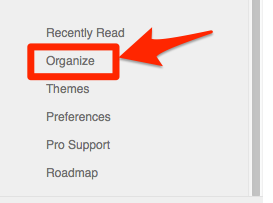
左欄下側の「Organize」をクリックして表示された画面で操作します。
この画面では、カテゴリー別の表示になっていて、それぞれのフィードの横に「鉛筆マーク」と「×」マークがあります。
で、この「×」マークをクリックすると、そのRSSフィードを削除することができます。
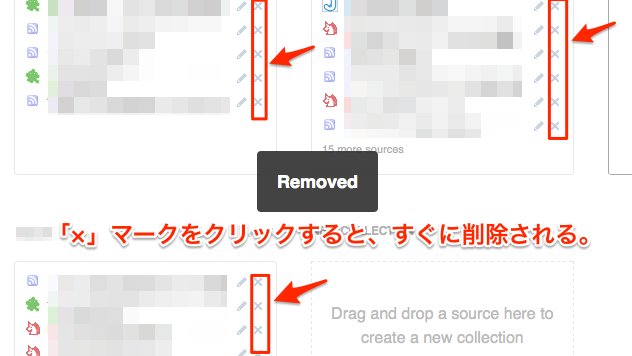
ただし、削除すると、アラートも何も出ず、いきなり削除されてしまいました(何か設定があるのかな?)。
間違ってくクリックしないように注意ですね。
ちなみに、鉛筆マークは、カテゴリーの変更や名前の変更ができ、カテゴリー間をドロップ&ドラッグで移動もできます。
歯車のメニューからfeedlyのRSSフィードを削除する
それともう一つ、任意のRSSフィードを選択して表示された通常の画面で、右側の歯車のマークをクリックします。

そこで表示されるメニューの一番下の「Remove」をクリックすることによって、表示中のRSSフィードを削除することができます。
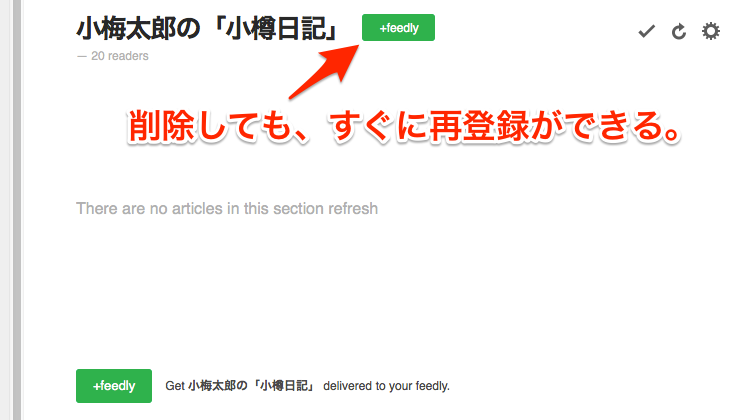
こちらは、削除後に画面に「+feedly」のアイコンが出てきますので、間違って削除して場合はすぐにこれをクリックすることにより、再登録できますね。
おわりに
以上、ちょっと悩んだ、feedlyで登録しているRSSフィードを削除する方法です。
他に方法があるのかもしれませんが、ひとまずこれでできました。